Tampilkan postingan dengan label Tutorial Blog. Tampilkan semua postingan

Cara Copas Dari Blog Yang Tidak bisa Di COPAS

Cara Copas Dari Blog Yang Tidak bisa Di COPAS - Kesempatan Update Postingan Kali ini Admin Tutorialcara.com Akan Berbagi Informasi tentang Cara Copas Dari Blog Yang Tidak bisa Di COPAS dimana sebelumnya saya juga sudah bagikan artikel tentang Download PESEdit.com 2013 Patch 2.6 PES 2013 semoga hendaknya dapat Bermanfaat Bagi anda semua pengunjung Setia Blog Ini dan Untuk Selengkapnya Tentang Cara Copas Dari Blog Yang Tidak bisa Di COPAS Silahkan Lihat dibawah ini

Cara Copas Dari Blog Yang Tidak bisa Di COPAS


1.Buka browser sobat (saya menggunakan mozilla firefox)
2.klik tools >option > content (hilangkan centang di enable javascript)

3.jika centang enable javascript sobat hilangkan maka secara otomatis seluruh kode2 java script yang di pasang di web tersebut tidak berfungsi, karna kebanyakan anti copas di pasang dengan javascript secara otomatis blog tersebut bisa sobat copy artikelnya sepuas hati. wew ini jangan di tiru ya ajaran yang tidak sehat loo


Demikian Informasi Mengenai "Cara Copas Dari Blog Yang Tidak bisa Di COPAS" Semoga bermanfaat dan Beguna Hendaknya Buat anda semua pengunjung Blog Ini. Terimakasih atas Kunjungannya.

Cara Mempercepat Loading Form Komentar Blog

Cara Mempercepat Loading Form Komentar Blog - Kesempatan Update Postingan Kali ini Admin Tutorialcara.com Akan Berbagi Informasi tentang Cara Mempercepat Loading Form Komentar Blog semoga hendaknya dapat Bermanfaat Bagi anda semua pengunjung Setia Blog Ini dan Untuk Selengkapnya Tentang Cara Mempercepat Loading Form Komentar Blog Silahkan Lihat dibawah ini
Cara Mempercepat Loading Form Komentar Blog

Langkah-langkah :

  • Login ke akun blogger sobat
  • Masuk dashbor blogger sobat
  • Masuk Template, pilih Edit HTML
  • Jangan lupa centang Expand Template Widget

Cari Kode di bawah ini :
<a expr:href='data:post.commentFormIframeSrc' id='comment-editor-src'/>
<iframe allowtransparency='true' class='blogger-iframe-colorize blogger-comment-from-post' frameborder='0' height='350' id='comment-editor' name='comment-editor' src='' width='100%'/>
Jika sudah ketemu, hapus kode di atas dan ubah dengan kode di bawah ini :
<iframe allowtransparency='true' class='blogger-iframe-colorize blogger-comment-from-post' frameborder='0' height='350' id='comment-editor' name='comment-editor' src='data:post.commentFormIframeSrc' width='100%'/> 
Simpan Template dan Selesai dah


Demikian Informasi Mengenai "Cara Mempercepat Loading Form Komentar Blog" Semoga bermanfaat dan Beguna Hendaknya Buat anda semua pengunjung Blog Ini. Terimakasih atas Kunjungannya.

Cara Gampang Memasang Rel Canonical di Blogger

Cara Gampang Memasang Rel Canonical di Blogger - Kesempatan Update Postingan Kali ini Admin Tutorialcara.com Akan Berbagi Informasi tentang Cara Gampang Memasang Rel Canonical di Blogger semoga hendaknya dapat Bermanfaat Bagi anda semua pengunjung Setia Blog Ini dan Untuk Selengkapnya Tentang Cara Gampang Memasang Rel Canonical di Blogger Silahkan Lihat dibawah ini
Cara Gampang Memasang Rel Canonical di Blogger
Berikut langkah-langkah untuk memasang rel canonical pada blogspot :
     1. Log in ke akun Blogger
     2. Pilih Rancangan
     3. Pilih Edit HTML
     4. Cari kode <head>
     5. Copy kode berikut dan letakkan di bawah kode <head>
<link expr:href='data:blog.url' rel='canonical'/>
     6. Simpan template anda.

Demikian Informasi Mengenai "Cara Gampang Memasang Rel Canonical di Blogger" Semoga bermanfaat dan Beguna Hendaknya Buat anda semua pengunjung Blog Ini. Terimakasih atas Kunjungannya.

Memasang Iklan Melayang Di Bawah / Footer Blog

Memasang Iklan Melayang Di Bawah / Footer Blog - Kesempatan Update Postingan Kali ini Admin Tutorialcara.com Akan Berbagi Informasi tentang Cara Memasang Iklan Melayang Di Bawah / Footer Blog semoga hendaknya dapat Bermanfaat Bagi anda semua pengunjung Setia Blog Ini dan Untuk Selengkapnya Tentang Memasang Iklan Melayang Di Bawah / Footer Blog Silahkan Lihat dibawah ini
Memasang Iklan Melayang Di Bawah / Footer Blog
Langkah-langkah Memasang Iklan Banner Melayang di Footer dengan Tombol Close:
1. Login ke akun Blogger
2. Masuk ke Tata Letak
3. Pilih Add Gadget dan pilih HTML
4. Copy Script berikut ini :
<script src=’http://ajax.googleapis.com/ajax/libs/jquery/1.4.2/jquery.min.js’ type=’text/javascript’>
</script><br />
<script type=’text/javascript’>
$(document).ready(function() {
$(‘img#closed’).click(function(){
$(‘#btm_banner’).hide(90);
});
});
</script>
<style type=’text/css’>
div#btm_banner {
bottom: 0;
position: fixed;
width: 100%;
opacity: 0.9;
left: 0;
}
div#btm_banner img{
border:0;
cursor:pointer;
}
</style>
<div style=’height: 0px;’></div>
<div align=’center’ id=’btm_banner’ style=’height: 90px; z-index: 9999;’>
<div style=’text-align: right; width: 728px; height: 6px;’>
<img id=’closed’ src=’https://blogger.googleusercontent.com/img/b/R29vZ2xl/AVvXsEhjD2j4YU00M2-E3QGlFMx-nuZEI55MH00NgVJyFOKvorjw09Kf-EXfgDxdbF0uv3NGNEih1jc8K8gyZGXoawgHf_F0I_pFcyTIOfSG4e4MNWF8pRHnmLxrsZAV1_0PbH0b9ZWbFuIf4ZCv/s1600/close-icon.png’/></div>
<div style=’clear: both;’></div>
<p>
<p><center>
<a href=”URL Tujuan” target=” blank”><img src=”https://blogger.googleusercontent.com/img/b/R29vZ2xl/AVvXsEiEmExmJqPuO1BiWR4DrXJ77s8iRjOrrdXds05FxAqcETolvTYxDtoifiSW-tKSH9rHhef4wBjFcHe91sLD12HTTM8_jyH98UIJKlTV_T_8OfFaZIYQDfqlZDlVrIVGoq6WAOA_eltbpwI/s1600/banner-728×90.jpg” /></a>
</center></p>
</p>
</div>
Keterangan :
1. Kode warna merah adalah letak ukuran iklan banner, silahkan diganti
2. Kode warna biru adalah url tujuan iklan banner jika diklik
3. Kode warna pink adalah gambar iklan banner, silahkan ganti

Demikian Informasi Mengenai "Memasang Iklan Melayang Di Bawah / Footer Blog" Semoga bermanfaat dan Beguna Hendaknya Buat anda semua pengunjung Blog Ini. Terimakasih atas Kunjungannya.

Cara Membuat Efek Salju dan Daun Berjatuhan di Blog

Cara Membuat Efek Salju dan Daun Berjatuhan di Blog - Kesempatan Update Postingan Kali ini Admin Tutorialcara.com Akan Berbagi Informasi tentang Cara Membuat Efek Salju dan Daun Berjatuhan di Blog semoga hendaknya dapat Bermanfaat Bagi anda semua pengunjung Setia Blog Ini dan Untuk Selengkapnya Tentang Cara Membuat Efek Salju dan Daun Berjatuhan di Blog Silahkan Lihat dibawah ini
Cara Membuat Efek Salju dan Daun Berjatuhan di Blog
Caranya Gampng Banget dah
  1. Login ke akun blogger anda
  2. Pilih menu Template
  3. Klik Pada Tombol Edit HTML
  4. Klik Tombol Proses Atau Lanjutkan
  5. Jangan Lupa Download Template Lengkap 
  6. Terlebih dahulu untuk mengantisifasi kesalahan dalan edit.
  7. Cari kode </head> (Gunakan Tombol CTRL + F untuk mempermudah pencarian kode)
  8. Copy kode dibawah dan letakan datas kode </head> 
Daun Berjatuhan
<script src='http://misbahudin.googlecode.com/files/daun%20gugur.js'/>
Salju Berjatuhan
<script src='http://misbahudin-dcaesga.googlecode.com/files/efek-salju.js'/>
  • Simpan Dan Lihat Hasilnya
Demikian Informasi Mengenai "Cara Membuat Efek Salju dan Daun Berjatuhan di Blog" Semoga bermanfaat dan Beguna Hendaknya Buat anda semua pengunjung Blog Ini. Terimakasih atas Kunjungannya.

Cara Memasang Icon YM (Yahoo Messenger) di Blog

Cara Memasang Icon YM (Yahoo Messenger) di Blog - Kesempatan Update Postingan Kali ini Admin Tutorialcara.com Akan Berbagi Informasi tentang Cara Memasang Icon YM (Yahoo Messenger) di Blog semoga hendaknya dapat Bermanfaat Bagi anda semua pengunjung Setia Blog Ini dan Untuk Selengkapnya Tentang Cara Memasang Icon YM (Yahoo Messenger) di Blog Silahkan Lihat dibawah ini

Cara Memasang Icon YM (Yahoo Messenger) di Blog - Sebelum memasang atau menampilkan status Yahoo Messenger di blog, sobat harus punya id YM (email yahoo) dulu. Kalau belum punya, silakan membuat email di yahoo atau ke yahoo.com/yahoo.co.id/ymail.com.


Cara membuat status / icon YM di blog cukup mudah, sobat tinggal pasang kode html berikut di sidebar blog:
<a href="ymsgr:sendIM?nama_id_ym_sobat" target="_blank">
<img src="http://opi.yahoo.com/online?u=nama_id_ym_sobat&m=g&t=1"></a>
* Ganti kode yang warna merah dengan "id yahoo sobat".
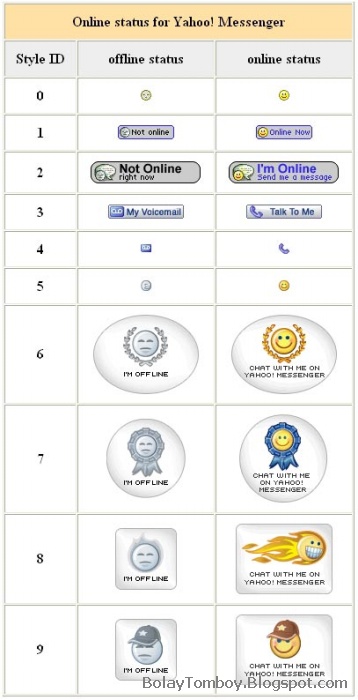
* Sedangkan untuk icon YM (angka 1 warna hijau) sobat bisa ganti dengan beberapa pilihan Icon YM dibawah:

Icon Yahoo Messenger di Blog
Demikian Informasi Mengenai "Cara Memasang Icon YM (Yahoo Messenger) di Blog" Semoga bermanfaat dan Beguna Hendaknya Buat anda semua pengunjung Blog Ini. Terimakasih atas Kunjungannya.

Cara Ampuh Agar Blog Cepat Terindex Google

Cara Ampuh Agar Blog Cepat Terindex GoogleCara Ampuh Agar Blog Cepat Terindex Google - Kesempatan Update Postingan Kali ini Admin Tutorialcara.com Akan Berbagi Informasi tentang Cara Ampuh Agar Blog Cepat Terindex Google semoga hendaknya dapat Bermanfaat Bagi anda semua pengunjung Setia Blog Ini dan Untuk Selengkapnya Tentang Cara Ampuh Agar Blog Cepat Terindex Google Silahkan Lihat dibawah ini.

Cara Paling Ampuh Agar Postingan Blog Bisa Cepat Terindex Google
  • Yang pertama isi postingan harus berkualitas dan beda dengan yang lain jangan hanya copy paste dari blog lain. boleh asal di edit BROWW.
  • Buat judul postingan yang sekiranya banyak di gunakan/dicari orang dan tentunya behubungan dengan isi posting /artikel sobat.
  • Usahakan meng_Update artikel secara berkala [contoh : satu hari sekali].
  • Biasanya Setelah saya selesai mempublish artikel baru, saya langsung Submit artikel ke search engine. Dengan memasukkan url postingan lalu submit.
  • Biasanya lagi setelah saya memposting artikel baru yang saya lakukan adalah melakukan ping blog serta mensubmit artikel book ke social bookmarking yang dofollow dan terkenal, biasanya saya hanya submit di Lintas Berita dan Digg.com, cukup dua itu saja yang biasanya saya gunakan untuk mensubmit artikel.
  • NB: jangan terlalu banyak melakukan Ping sebab , hal itu bisa saja dianggap spam oleh Google
  • Namun ada juga yang menyimpulkan : kalau visitor udah stabil dari search engine maka index terhadap postingan kita semakin cepat tanpa perlu submit kemana-mana.
Demikian Informasi Mengenai "Cara Ampuh Agar Blog Cepat Terindex Google" Semoga bermanfaat dan Beguna Hendaknya Buat anda semua pengunjung Blog Ini. Terimakasih atas Kunjungannya.

Cara Membuat Daftar Isi Otomatis Di Blog

Cara Membuat Daftar Isi Otomatis Di Blog - Cara Membuat Daftar Isi Otomatis Di Blog 2013 -Selamat Malam Teman teman, dan selamat datang di blog yang sederhana ini. Pada Update Postingan Kali ini Admin Tutorialcara.com Akan Berbagi Informasi Mengenai Cara Membuat Daftar Isi Otomatis Di Blog semoga hendaknya dapat Bermanfaat Bagi anda semua pengunjung Setia Blog Ini. sebelumnya juga telah membahas [Cara Membuat Akun Twitter Baru] [Cara Mengatasi Rambut Rontok dengan Cepat] [Cara Mudah dan Aman Dalam Optimasi Blog] dan Untuk Selengkapnya Mengenai Silahkan Lihat dibawah ini

Langkah Dalam Pembuatan Sitemaps/Isi Otomatis Blog
Cara Membuat Daftar Isi Otomatis Di Blog
1. Masuk ke account blogger anda
2. Buka menu Posting atau Posts kemudian kita klik Entri Baru / New Post.
3. Setelah masuk ke dalam halaman editor posting pilih dalam mode HTML bukan Compose.
4. Lalu Silahkan copy paste kan ke dalam halaman editor posting kode di bawah ini:
<script src="http://scriptdaftarisiotomatis.googlecode.com/files/Daftar-isi-otomatis-blog.js"></script> <script src="http://ganti-dengan-nama-blog-anda.blogspot.com/feeds/posts/default?max-results=9999&amp;alt=json-in-script&amp;callback=loadtoc"></script>
NB: Silahkan anda ganti sendiri tulisan yang Berwarna HIJAU adengan nama blog sobat.

5. Untuk postingan daftar isi ini jangan di beri label cukup judulnya saja
6. Pengaturan tanggal post pilih tahun/tanggal/bulan yang paling belakang
7. Setelah sudah semua kemudian Publish dan silahkan lihat hasilnya....

Demikian Informasi Mengenai "Cara Membuat Daftar Isi Otomatis Di Blog" Semoga bermanfaat dan Beguna Hendaknya Buat anda semua pengunjung Blog Ini. Terimakasih sudah berkunjung ke blog kami yang sederhana ini. salam sukses

Cara Mudah dan Aman Dalam Optimasi Blog

Cara Mudah dan Aman Dalam Optimasi Blog - Cara Mudah dan Aman Dalam Optimasi Blog Baru - Selamat Malam Teman teman, dan selamat datang di blog yang sederhana ini. Pada Update Postingan Kali ini Admin Tutorialcara.com Akan Berbagi Informasi Mengenai Cara Mudah dan Aman Dalam Optimasi Blog  semoga hendaknya dapat Bermanfaat Bagi anda semua pengunjung Setia Blog Ini dan Untuk Selengkapnya Mengenai Cara Mudah dan Aman Dalam Optimasi Blog Silahkan Lihat dibawah ini.
Cara Mudah dan Aman Dalam Optimasi Blog
1. Tulis artikel posting murni dan bukan hasil copy paste. atau bisa edit sendiri
2. Lakukan update artikel sewajarnya
3. Submit artikel di situs sosial bookmarking. Setelah memposting artikel, jangan langsung seketika membookmark di situs sosial bookmarking. Tunggu sehari atau minimal 6 jam setelah posting terupload. Baru anda bisa melakukan submit artikel ke situs sosial bookmarking. nah loo gawat juga ya
4. Pilih situs sosial bookmarking yang alexa kecil dan pagerank lebih dari 3. Situs sosial bookmarking sangat banyak jita jumpai, tapi dalam mensubmit artikel, anda harus jeli dalam memilih situs sosial bookmarking. Pilih situs sosial bookmarking yang memiliki nilai alexa lebih dari 100 ribu dan pagerank lebih dari 3. Seperti situs sosial bookmarking lintas.me, digg.com, debuk.com dan populerkan.com
5. Jangan mencari backlink dengan cara meninggalkan live link pada suatu komentar di web lain. Ternyata google sangat membenci backlink dari komentar pada suatu web.
6. Buat blog dummy. Blog dummy masih sangat manjur dalam hal menaikkan serp. Buat blog dummy dari berbagai ekstension, seperti wordpress.com, blogspot.com, multiply.com, blogtery.com, blogdetik.com dan ekstension ac.id. Tulis review di blog dummy tersebut, dan beri live link maksimal 3 link di dalam artikel review. Untuk penempatan link, sebaiknya jangan diletakkan di paragraph pertama dan terakhir.
7. Betukar link. bertukar link juga cara yang cukup manjur dalam hal seo. Silahkan bertukar link dan meletakkannya di sidebar web, bukan pada web atau artikel.

Referensi : om-onny.com

Demikian Informasi Mengenai Cara Mudah dan Aman Dalam Optimasi Blog Semoga bermanfaat dan Beguna Hendaknya Buat anda semua pengunjung Blog Ini. Terimakasih sudah berkunjung ke blog kami yang sederhana ini. salam sukses

Trik Jitu Membuat Blog Cepat Terindeks Google

Trik Jitu Membuat Blog Cepat Terindeks Google - Cara Membuat Blog Cepat Terindeks Google - Terindeks dalam Hitungan Menit itu sangat membanggakan saya rasa, Apalagi bisa terindeks dalam Hitungan Detik itu sungguh Terlalu, Nah buat anda yang ingin tau Cara Membuat Blog Cepat Terindeks Google, yahoo dan Bing.
Trik Jitu Membuat Blog Cepat Terindeks Google
berikut simak penjelasan singkat berdsarkan pengalaman yang saya dapat. Cara Membuat Blog Cepat Terindeks Dimesin Pencari Untuk Bisa normal indeks google ke blog sobat tentunya Harus...Baca Keterengan Lengkap Disini

Cara Auto Nofollow Pada Setiap Link Diblogspot

Cara Auto Nofollow Pada Setiap Link Diblogspot | Memberitahu robot mesin pencari yang merangkak ke sebuah website atau blog tetapi tidak mengikuti link ini.  Nofollow Link akan memilih link situs aslinya.
Cara Auto Nofollow Pada Setiap Link Diblogspot
Bentuk Nofollow Link dalam sebuah link yakni rel = nofollow yang mempunyai tujuan untuk menciptakan link yang tidak akan diikuti oleh robot crawler. rel = nofollow banyak digunakan oleh para webmaster untuk menghindari spam pada komentar blog dan memperbaiki struktur website atau blog.

Jadi, maksud dari auto nofollow yakni memberikan link out dari link blog kita menjadi nofollow secara otomatis tanpa memberikan atau menginput setiap link satu persatu di dalam blog kita.

Jadi jika anda ingin membuat Setiap Link rel=nofollow maka ikuti llangkah-langkah berikut yakni :
Pertama klik Template >> Edit Html >> Centang Expand Widget HTML
Cari </body> cara cepatnya Ctrl + F dan ketikkan </body>
Setelah kode diatas ditemukan maka pastekan kode berikut tepat diatasnya

<script src='http://ajax.googleapis.com/ajax/libs/jquery/1.3.2/jquery.min.js' type='text/javascript'/> //PART 2 <script type='text/javascript'> //<![CDATA[ jQuery('a').each(function() { var href = jQuery(this).attr('href'); if (typeof href != 'undefined' && href != "" && (href.indexOf('http://') != -1 || href.indexOf('https://') != -1) && href.indexOf(window.location.hostname) == -1) { jQuery(this).attr("rel", "nofollow"); } }); //]]> </script>

Setelah kode diatas di pastekan di </body> maka save template sobat dan silahkan cek kebenarannya dengan cara install Ads On NoDoFollow Firefox kemudian setelah selesai di install cara untuk ceknya klik kanan website atau blog Anda dan Klik NoDoFollow maka akan muncul warna biru dan merah, jadi warna biru merupakan Dofollow dan merah nofollow.
Cara Auto Nofollow Pada Setiap Link Diblog - File Under Diposkan oleh P
9out of 10 based on 98989 ratings. 1 user reviews.

Tutorial Cara Membuat Blog Di Wordpress

Tutorial Cara Membuat Blog Di Wordpress | TutorialCara.COMCara Membuat Blog WordPress Gratis terbaru 2012. Tips dan Cara Kali ini mengulas informasi tentang Tutorial Cara Membuat Blog Di Wordpress tentunya buat sahabat yang ingin membuat blog di wordpress secara Gratis tentunya
Tutorial Cara Membuat Blog Di Wordpress
1. Buka www.wordpress.com
2. Klik Sign Up
3. Isi form
a. Username: -> isi nama blog sesuai dengan keinginan (paling sedikit empat huruf/angka)
b. Password: Isi password/kata sandi (sedikitnya enam huruf/angka)
c. Confirm: Ulangi password yang sama dengan di atas.
d. Email Address: Isi email Anda (apabila belum punya email, buat dulu di gmail.com atau yahoomail.com)
e. Legal flotsam: beri tanda tik di kotak yang tersedia sebagai tanda “setuju” dengan perjanjian.
f. Beri tanda tik pada menu “Gimme a blog” (biasanya sudah otomatis ada tanda tik di sini).
g. Klik “Next”
h. Blog Title -> Isi judul yang sesuai.
i. Language -> Pilih Bahasa Indonesia.
j. Privacy -> Kasih tanda tik (biasanya sudah ada otomatis).

4. Klik Sign Up.  Buka Email dari wordpress.com dan klik link di email tsb untuk verifikasi.
5. Akan muncul pesan sebagai berikut:

Your account is now active!
You are now logged in as (username Anda).
An email with your username, password, Akismet API key and important links has been sent to your email address.
Write a post, change your template or visit the homepage.

5. Itu berarti Anda sudah berhasil membuat blog. Silahkan login ke blog Anda. Berikut alamat penting untuk Anda:
a. Untuk login, buka: http://namabloganda.wordpress.com/wp-login.php
b. Isi username (=nama blog) dan password.
c. Klik “Write” atau “Tulis” untuk mulai membuat posting.
d. Klik “Publish” atau “Tampilkan”
6. Selesai (kalau mau udahan, jangan lupa klik “Log Out”).

Gampang Bukan? Demikian informasi kali ini tentang Tutorial Cara Membuat Blog Di Wordpress
9out of 10 based on 98989 ratings. 1 user reviews.

Cara Membuat Artikel Berlangganan via email di Blog

Cara Membuat Artikel Berlangganan via email di Blog. TutorialCara.COM. Artikel kali ini saya akan sedikit Menguraikan Bagaimana Membuat Artikel Berlangganan Via Email di Blog. Berhubung cara ini juga termasuk dalam blog tutorial bizetc karena saat membuat postingan mengatur pengaturan di blogspot, saya telah mengatakan akan membahas tentang FeedBurner ini, judul sekarang adalah Daftar FeedBurner dan Mendapatkan Fitur/ Widget nya, sebelum melanjutkan, saya akan menjelaskan kepada Anda tentang FeedBurner.

FeedBurner Cara Buat Artikel Berlangganan via email di BlogFeedburner adalah suatu layanan manajemen web feed atau umpan web, yang terdiri dari RSS Feed, dan biasanya di gunakan untuk blogger. FeedBurner memiliki fitur fitur yang banyak, serta biasa di gunakan untuk mempublikasikan konten agar orang lain dapat berlangganan artikel melalui blog secara gratis, dan juga dapat menganalisa traffic saat orang lain mengetikkan email di kotak pengisian email.

Mungkin Anda ingin tau bagaimana mendapatkan layanan ini, pastinya saya tidak ingin merumitkan Anda, karena saya akan menerangkannya secara rinci namun jelas, ikuti langkah-langkah Lengkapnya di SINI
9out of 10 based on 98989 ratings. 1 user reviews.

Tutorial Cara Membuat Author Box Dibawah Postingan

Tutorial Cara Membuat Author Box Dibawah Postingan - Pada Postingan Sebelumnya TutorialCara.com telah membahas Mengenai Tutorial Cara Membungkus Kado Ulang Tahun. Tutorial Cara Menambahkan 1 Kolom di bawah header dan Tutorial Cara Membuat Email Yahoo Indonesia 2012. Sekarang Kita akan coba Bahas Mengenai Tutorial Cara Membuat Author Box Dibawah Postingan Blogger
Tutorial Cara Membuat Author Box Dibawah Postingan

Berikut Ini adalah Tutorial Cara Membuat Author Box Dibawah Postingan
Login ke blogger Pastinya Dulu
Klik Edit Html , Beri Centang Pada "Expand Template Widget"
Letakkan kode dibawah ini diatas kode ]]></b:skin>
.author-box {
background: #f0f0f0;
margin: 20px 0 40px 0;
padding: 10px;
overflow: auto;
color:#888;
font-family:verdana, sans-serif;
}
.author-box p {
margin: 0;
padding: 0;
}
.author-box a{
color:#666;
}
.author-box img {
background: #FFFFFF;
float: left;
margin: 0 10px 0 0;
padding: 4px;
}
KemudianCari kode <div class='post-footer-line post-footer-line-1'> Dan letakkan kode berikut dibawahnya.
<b:if cond='data:blog.pageType == &quot;item&quot;'>
<div class='author-box'>
<p><img alt='avatar' class='avatar avatar-70 photo' height='70' src='URL avatar/photo kita' width='70'/><b>About Author</b><br/>
Sekilas tentang diri kita<br/></p>
</div>
</b:if>
Ganti yang berwarna Merah dengan Kesukaan Anda, Lalu simpan template anda, Maka sampai disini Selesailah Tutorial Cara Membuat Author Box Dibawah Postingan
9out of 10 based on 98989 ratings. 1 user reviews.

Tutorial Cara Menambahkan 1 Kolom di bawah header

www.tutorialcara.com - Tutorial Cara Menambahkan 1 Kolom di bawah header - Paham Maksud saya? Lihat Saja Gambar Dibawah ini. Untuk menambahkan gadget di bawah header kita memelukan satu kolom di bawahnya. Untuk itu kita harus menambahkannya, karena template bawaan blogger ada yang belum ditambahkan untuk kolom ini. Jika sobat ingin menambahkan bisa ikuti cara dibawah ini:
Tutorial Cara Menambahkan 1 Kolom di bawah header

Login ke blog sobat.
Pilih tata letak >> Klik edit html.
Cari kode yang seperti ini: ]]></b:skin>
Kemudian tambahkan kode yang berwarna merah ini di atasnya,hingga hasilnya sbb:
#under_header{
float:left;
width:100%;
}
]]></b:skin>
Kemudian cari kode seperti ini:
<div id='header-wrapper'>
<b:section class='header'id='header'maxwidget="1'showaddelement="no">
<b:widget id='header1'locked='true'title='nama blog sobat(header)'
type='header'/>
</b:section>
</div>
Kemudian tambahkan kode di bawahnya hingga hasilnya sbb:
<div id='header-wrapper'>
<b:section class='header'id='header'maxwidget="1'showaddelement="no">
<b:widget id='header1'locked='true'title='nama blog sobat(header)'
type='header'/>
</b:section>
</div>
<div id='under_header'>
<b:section class='header' id='underheader' preferred='yes'/>
</div>
Warna merah adalah kode yang harus sobat tambahkan.
Klik simpan

Baca Juga : Tutorial Cara Membuat Readmore Otomatis di Blog
Demikian saja informasi Mengenai Tutorial Cara Menambahkan 1 Kolom di bawah header

Tutorial Cara Membuat Readmore Otomatis di Blog

Tutorial Cara Membuat Readmore Otomatis di Blog - TutorialCara.com. Sebegaimana Kita Tahu, Fungsi Readmore/baca selengkapnya pada posting adalah untuk menghemat halaman depan website/blog agar tidak terlalu panjang, selain itu juga dapat merangsang pengunjung untuk membaca salah satu posting di halaman depan website/blog tersebut.
Tutorial Cara Membuat Readmore Otomatis di Blog
Nah jika berkeinginan untuk pasang readmore otomatis pada blogspot Anda, silahkan ikuti langkah-langkahnya sebagai berikut:

Download dan simpan template Anda terlebih dahulu, karena jika pemasangan gagal anda masih bisa mengembalikan blog anda seperti semula
Jangan lupa untuk memberi tanda centang pada tulisan Expand widget template;
Untuk memudahkan pencarian code, gunakan tombol Find, caranya pada browser Anda klik pada menu Edit lalu pilih Find atau melalui keyboard komputer Anda, tekan Ctrl + F, lalu copy paste code yang mau dicari ke dalam kotak Find lalu Enter/Next;
Ini yang paling penting, apabila sebelumnya Anda sudah menggunakan Readmore versi lama, maka hapus dulu codenya.

Adapun langkah-langkah Tutorial Cara Membuat Readmore Otomatis di Blog adalah sebagai berikut:
Login ke Account Blogger Anda;
Masuk ke halaman Edit HTML, lalu diatas kode </head> letakkan script di bawah ini:


<script type='text/javascript'>
var thumbnail_mode = "float" ;
summary_noimg = 250;
summary_img = 250;
img_thumb_height = 120;
img_thumb_width = 120; 
</script> 


<script type='text/javascript'>
//<![CDATA[
function removeHtmlTag(strx,chop){
if(strx.indexOf("<")!=-1)
{
var s = strx.split("<");
for(var i=0;i<s.length;i++){
if(s[i].indexOf(">")!=-1){
s[i] = s[i].substring(s[i].indexOf(">")+1,s[i].length);
}
}
strx = s.join("");
}
chop = (chop < strx.length-1) ? chop : strx.length-2;
while(strx.charAt(chop-1)!=' ' && strx.indexOf(' ',chop)!=-1) chop++;
strx = strx.substring(0,chop-1);
return strx+'...';
}


function createSummaryAndThumb(pID){
var div = document.getElementById(pID);
var imgtag = "";
var img = div.getElementsByTagName("img");
var summ = summary_noimg;
if(img.length>=1) {
imgtag = '<span style="float:left; padding:0px 10px 5px 0px;"><img src="'+img[0].src+'" width="'+img_thumb_width+'px" height="'+img_thumb_height+'px"/></span>';
summ = summary_img;
}


var summary = imgtag + '<div>' + removeHtmlTag(div.innerHTML,summ) + '</div>';
div.innerHTML = summary;
}
//]]>
</script>
Cari dan ganti kode <data:post.body/> dengan semua kode dibawah ini:
<b:if cond='data:blog.pageType != "item"'>
<div expr:id='"summary" + data:post.id'><data:post.body/></div>
<script type='text/javascript'>createSummaryAndThumb("summary<data:post.id/>");</script>
<span class='rmlink' style='float:left'><a expr:href='data:post.url'>READMORE - <data:post.title/></a></span>
</b:if>
<b:if cond='data:blog.pageType == &quot;item&quot;'><data:post.body/></b:if>

Keterangan:

Biasanya kode: <data:post.body/> berada di bawah kode: <div class='post-body'>, maka untuk memudahkan pencarian kode tersebut gunakan tombol Find seperti penjelasan di atas.
Simpan/Save Template, selesai.
Keterangan:

Kita dapat menentukan letak tumbnail (gambar), jumlah karakter tulisan baik tanpa maupun dengan tumbnail serta tinggi dan lebar tumbnail pada postingan dengan cara merubah kode merah tebal di atas dan berikut penjelasannya :
var thumbnail_mode = "float";: Letak thumbnail berada di “float” kiri atau jika tidak silahkan ganti dengan “no-float”;
summary_noimg = 250;: Jumlah karakter yang akan ditampilkan di posting tanpa gambar / thumbnail;
summary_img = 250;: Jumlah karakter yang akan ditampilkan di posting dengan gambar / thumbnail;
img_thumb_height = 120;: Tinggi thumbnail dalam ukuran piksel;
img_thumb_width = 120;: Lebar thumbnail dalam ukuran piksel;
READMORE-<data:post.title/>: Tulisan READMORE bisa diganti misalnya dengan “Baca Selengkapnya” dan apabila anda tidak ingin menampilkan judul dibelakang Readmore, Anda bisa menghapus code script ini <data:post.title/>.

Nah Demikian Saja Ulasan Saya kali Ini mengenai Tutorial Cara Membuat Readmore Otomatis di Blog